
Shader FX 与处理器
在 HLSL 参数声明前添加 // @header(Lighting) 可显示加粗的分节标题,不带折叠功能。标题无需引号,保存预设时会保留。
one 默认值创建恒为 1 的水平曲线,关键点时间分别为 0 和 1。
曲线默认值还支持 easeIn(缓慢起步)和 easeOut(缓慢结束),两者均为从 0 到 1 的二次曲线。
效果作者可在 // @param 声明中使用 curve _Profile = linear 或 curve _Profile = easeInOut。两者均从 (0,0) 到 (1,1),Ease In Out 在两端平滑趋于水平。
Color → Levels 的 Curve 在输入黑白点和 Gamma 之后、输出黑白点之前应用,默认为线性。启用 Preserve Color 时调整亮度,否则分别调整 RGB 通道。透明度保持不变。
纹理来源 Self 读取当前 FX 之前的图像,包括前面的效果。None 返回透明像素。这两种模式无需指定资源或图层;复制到其他图层后 Self 仍会正确读取该图层的输入。
向量参数提供两个、三个或四个数值分量。法线参数表示单位方向,并提供 Edit on Canvas。拖动端点:靠近中心时朝向相机,到达最大半径时平行于画布。单击端点可切换 +(朝向相机)与 −(背向相机)。
纹理参数支持 Texture(资源)和 Layer(当前文档中的图层)。选择来源模式,或将图层拖到参数字段上。支持程序化图层和绘制图层,包括已隐藏的来源。组提供彩色内容,但隐藏的子图层仍不显示。来源缺失时输出透明,循环引用不可选。
在 FX 中编写的程序化形状可通过 LayerToLocal(uv) 跟随图层变换。坐标约定详见着色器编写参考。
当你需要内置图层无法提供的效果时,可以使用自定义着色器效果。 你可以使用现有效果并调整其参数,无需编写代码。
Bevel Emboss 的 Profile 将选定的高度通道映射为浮雕高度。Gradient Map 的 Mapping 在选择渐变颜色前重新分配亮度。两条曲线默认为线性。
Color Balance 使用三个有符号 RGB 分量。Gain、Levels、Threshold、环境光及扭曲偏移在适当位置提供软边界。Levels 和 Threshold 支持大于 1 的 HDR 数值;混合比例仍限制在 0–1。Pixelate 和 Posterize 可手动输入超过 64 的级数和大于 5 的 Gamma。
Shader FX 标题栏中的无标签复选框可启用或跳过效果,并保留其设置。外部 FX 引用共享此状态;使用 Embed 创建独立副本。
应用现有效果
- 选择要更改的图层。
- 在其 FX 区域中使用 + Preset ▾,按类别选择效果。
- 调整滑块、颜色、纹理、开关和下拉选项,图像会立即更新。
同一个参数可以同时提供滑块和下拉列表,两者修改同一个值。 Custom 表示当前数值不在下拉列表的预设选项中。
将鼠标悬停在参数上,可以查看效果作者提供的说明(如果有)。
某些滑块允许越过显示范围的一端或两端:在旁边的数字框中输入,或拖动参数标签即可。 每一端都可以独立设置为硬限制或软限制。 滑块停在最近的端点,但效果使用实际输入的数字。其他滑块会同时限制拖动和数字输入, 具体行为由效果作者决定。
效果可以提供曲线字段,用于调整数值轮廓。点击字段,在 Unity 标准曲线编辑器中修改关键点和切线。 默认是从 0 到 1 的直线,输出值可以低于 0 或高于 1。保存 HLSL 预设时会保留编辑后的曲线。
效果还可以提供渐变字段。点击色带即可编辑颜色、透明度和插值,包括 HDR 颜色。 新渐变默认为黑到白,修改会立即更新效果。编辑后的渐变关键点会保存在文档中, 但目前不会写入导出的 HLSL 预设;该预设的新实例仍从黑白渐变开始。
也可以将 WhimTex 效果 .hlsl 从 Project 拖到 Layers 的某一行。
拖到预览或列表空白处会在合成顶部创建 Shader Processor。
HLSL 画笔预设和没有效果标记的文件不会被接受。
如果预设的代码或参数无效,选择时会在 Console 中报告错误,图层保持不变。
每个目录效果都有自己的设置。内置的 Color → Gain 用于调整亮度和色调; Transform → UV Transform 在可见边框内移动输入图像,边框外为透明,因此移动时会沿框裁剪图像。扭曲效果没有这种裁剪。 添加到项目中的效果会自动可用;无需设置预设文件夹。
+ Reference 用于选择 Shader FX 资源,所有使用它的位置共享设置。
效果标题栏中的 ⋮ → Embed Copy 会在文档内创建独立副本,不修改外部资源。同一菜单还包含 Move Up、Move Down 和 Remove。
项目 HLSL 效果的代码会随源 .hlsl 文件更新。要在文档内独立编辑代码,
请点击 Code 中的 Embed Copy。参数直接显示在标题下方;Code 包含代码编辑器、Apply、Save Preset… 和嵌套的 Shader inputs 参考说明。只有存在消息时才显示诊断区域。
多个效果的顺序会影响结果:每行的 ↑ 和 ↓ 可将该效果提前或推后。
光照与浮雕
- Normal Map → Lighting 根据 RGB 法线贴图生成受光表面。Normals 默认为 Self。通过画布手柄调整 Light Direction,并设置 Base Color、明暗颜色、Intensity 和 Ambient。Normal Map 的默认输出应开启 Packed Color;Linear Data 应关闭。Flip Y 反转绿色轴方向。不支持平台专用压缩法线编码。
- Lighting → Bevel Emboss 从 Height Map(默认 Self,也可选择其他图层)计算法线。Height Channel 选择亮度、R、G、B 或 Alpha;Profile 映射高度,Depth 控制凸起或凹陷,Smoothing 设置以文档像素计的采样半径。SDF 的可见渐变与距离范围决定倒角宽度。
两个效果均通过 Base Color 的透明度 在透明光影(0)和完整受光表面(1)之间平滑混合,中间值采用考虑透明度的混合。RGB 设置表面颜色,Ambient 随填充逐渐显现。Output 为透明光影选择 Both、Highlight Only 或 Shadow Only;Base Color 透明度为 1 时无影响。Light Color/Shadow Color 的透明度控制该部分的强度。整体不透明度与混合模式由图层控制。两个效果的 Base Color 默认透明度均为 0。旧的嵌入版本需重新添加预设。
法线贴图归一化
Normal Map → Normalize 恢复法线的单位长度,同时保留透明度。
处理 RGB 法线贴图后,如果向量长度发生变化,可以使用此效果。
中性法线 (0.5, 0.5, 1) 保持不变;未定义的方向会变为中性法线。
对于 Normal Map 图层的默认编码,保持 Packed Color 开启;对于 Linear Data,关闭它。
该开关处理颜色编码,不会解包平台特定的法线贴图格式。
HSV 校正
Color → HSV 调整色相、饱和度和明度。Hue 以度数偏移色相;Saturation 和 Value 是倍率:1 不变,0 去除饱和度或使图像变黑。Amount 与原图混合。 调整色相或饱和度不会给灰色像素着色。保留透明度,支持 HDR 明度。 校正时将负 RGB 通道视为零;中性设置和 Amount 0 完全保留原图。
渐变映射
Color → Gradient Map 使用渐变为阴影、中间调和高光重新着色。 点击 Gradient 选择颜色,使用 Amount 与原图混合,使用 Reverse 反转映射方向。 输入亮度超出 0..1 时使用相应端点的颜色。保留原图透明度,忽略渐变的透明度。
像素化与抖动
Pixel Art → Pixelate 把每个 Pixel Size 个画布像素的方块替换为一个值。 Average 改为在方块内按 4×4 网格取样,而不是只取中心,细小的细节因此不易丢失。 Levels 决定每个通道保留多少个值,Gamma 调整各档在阴影与高光之间的分布。 Dither 选择在它们之间分散误差的图案:Bayer2、Bayer4 和 Bayer8 产生经典的规则图案, Interleaved 是不规则噪声,Checker 是双色棋盘,Halftone 构成网点,Hash 是没有可见网格的稳定噪声。 图案按方块计算,因此在像素化之后依然可见。Amount 会削弱图案,直到变为普通四舍五入。 One Bit 按亮度把结果压缩为 Low Color 和 High Color,而不是逐通道量化。 透明度保持不变。同一组图案也可在 Color → Posterize 中逐像素使用。
保存你自己的预设
在效果的代码编辑器中,点击 Save HLSL Preset…。这会创建一个 .hlsl 文件,
其中以当前参数值作为默认值,包括颜色和 Transform 2D。
文件名会成为预设名称。你可以保存到用户库的 ShaderFX
子文件夹中,或项目 Assets 文件夹下的任意位置。覆盖保存会保留一份 .bak 副本。
在 User Settings → Presets → Presets Folder 中设置共享库位置。其 Brushes 和 ShaderFX 子文件夹分别存放两类预设。你也可以将现有的 HLSL 预设放入 ShaderFX 或其子文件夹;重新打开 + Preset 即可在 User 下看到它们。 用户预设会被复制到文档中,后续文件修改不会影响已添加的效果。 保存在项目 Assets 中的预设则保持文件关联,修改文件会更新所有使用它的效果。
纹理默认值是引用,而不是内嵌图像。要在另一个项目中使用它们,
还需一并转移被引用的纹理资源及其 .meta 文件,或指定替换资源。
在画布上调整效果
带有 Transform 2D 参数的效果提供 Edit on Canvas。选择它会显示绿色边框, 然后可以移动、缩放或旋转该边框。旋转围绕其中心进行;没有轴心控制。 按住 Ctrl/Cmd 拖动角点可自由变形,拖动边缘可倾斜;Ctrl/Cmd + Alt + Shift 拖动角点可成对调整透视。 Ctrl/Cmd + Alt 会对称移动对角点。Position、Size 和 Rotation 保留已有变形;Reset Transform 清除变形。 再次点击该按钮或切换工具即可退出此模式。按 Escape 取消当前拖拽。
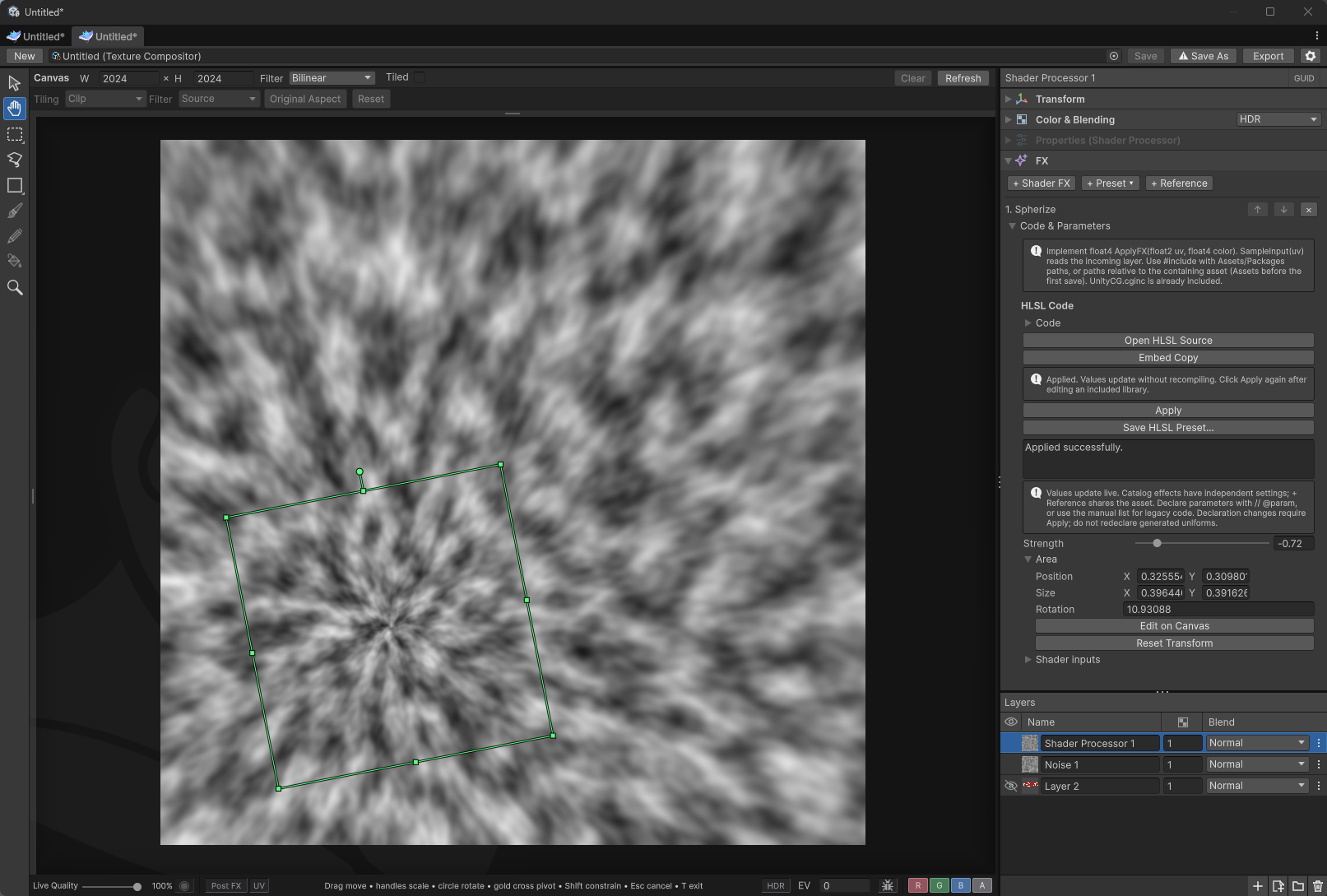
该边框编辑的是效果,而不是图层的变换。其用途取决于具体效果: 它可能用于放置图像、更改图案的缩放,或定义局部区域。边框本身不是遮罩, 但 UV Transform 的边框外没有像素。
扭曲预设
选择 FX → + Preset → Distortion → Spherize 或 Twirl。
- Spherize / Strength: 正值会扩张中心;负值会收缩它。零则保持图像不变。
- Twirl / Angle: 围绕中心扭曲;符号会反转方向。角度以边框局部半径 1 处的度数计量,并随距离增长。
- Area / Edit on Canvas: 移动、缩放或旋转绿色坐标框。拉伸它可使扭曲变为椭圆形。
Spherize、Twirl 和 Polar Coordinates 不会在边框处遮罩或淡出,扭曲会继续延伸到框外。 较强的设置可能显示输入图像外的区域,此时会延伸输入图像的边缘像素。RGB 和透明度一起扭曲。
极坐标
Distortion → Polar Coordinates 包含两个效果:
- To Polar 将条带卷成圆形:水平方向绕中心环绕,垂直方向向外延伸。
- From Polar 将圆形展开为条带:从左到右覆盖一整圈,从下到上覆盖距中心的距离。
Area / Edit on Canvas 定位并塑造圆形:To Polar 时是输出圆形,From Polar 时是源圆形。 Angle Offset 以度数移动环绕的起点;零表示从中心右侧开始并逆时针延伸。 Radial Offset 移动起始半径:正值在 To Polar 中将图案向外移动, 或在 From Polar 中从距中心更远处开始采样。一个单位沿着坐标轴从中心延伸到边框边缘。
半径会继续延伸到边框之外而不淡出。请匹配源条带的左右边缘, 以避免圆形周围出现可见接缝。整条条带的宽度会在中心汇聚, 因此展开无法恢复在该点丢失的细节。
影响一个图层还是下方图像?
Shader FX 属于单个图层,并更改该图层的图像。
Shader Processor 是一个单独的图层,用于更改其下方合成后的图像。 将它放在你要处理的图层之上。 使用 Normal 混合并降低 Opacity 可将效果与原始图像混合; 隐藏 Processor 即可对比处理前后。
在 Pass Through 组中,Processor 也可以影响该组下方的背景。 如果效果应限制在该组内容之内,请使用隔离组。
与 Post FX 预览 不同,两者都会被包含在保存的图像中。
创建你自己的效果
如果你有着色器代码,请使用 + Shader FX,将其粘贴到编辑器中并点击 Apply。 代码和设置会随文档一起保存;不需要单独的文件。 如果代码包含错误,先前可用的版本会保持可见。
HLSL 效果与画笔可以使用内置噪声库制作颗粒、有机遮罩和扭曲。 参见噪声函数与示例。
编写效果是可选的。着色器编写参考 用于创建代码和可复用库。