
自动化
使用浏览器 AI,请先阅读通过 JSON 创建图层:AI 生成 JSON, 你用 Ctrl+V 将它粘贴到 WhimTex,无需连接 Unity。 语法和生成规则见 AI 创作指南,可直接使用的 JSON 见示例文件夹。
本页其余内容介绍连接到 Unity 的智能体。它能添加图像图层、排列图层、应用效果、 绘制简单元素,也能处理尚未保存的文档。生成结果可继续手动编辑。
可以提出什么请求
描述你想要的图像、画布尺寸,以及哪些内容应保留在单独的图层上。 例如:
创建一个 512 × 512 的文档。将此图像添加到文件图层上,保持其比例, 添加柔和的描边,并将文档保存到 Assets/Icons。
若要修改现有图像,请指明文档名称并描述期望的结果。 如果你想保留原始文件,请要求处理副本。
请目视检查结果,尤其是在合并图层或应用效果之后。
在打开的文档中协同工作
你可以让外部智能体在 WhimTex 中当前打开的文档里工作:
在打开的文档中,将月亮添加到一个新的绘制图层上。
为柔和神秘的雾气创建噪声。将其保留为可编辑的噪声图层。
移除我选区内侧的对象,并将修复结果放到单独的图层上。
智能体会预先创建命名占位图层,并记录初始图像和选区。 占位图层在 Layers 中为结果预留位置。在智能体工作时,你可以重命名、隐藏或移动它; 当结果到达时,其内容设置将变为可用。你可以照常继续编辑其他图层。对于基于参数的图层, 智能体可以先查看试做图像。
智能体还可以直接在 FX 中编写效果,或为它下方的图像添加 Shader Processor。 无需单独的着色器文件;代码和参数在文档中保持可编辑。 在处理现有图层时,它可以临时锁定该图层的设置。之前的图像 仍然可见,你依然可以重命名、隐藏或移动该图层。在 Layer Settings 中选择 Cancel Agent Edit 即可立即恢复编辑。其他图层仍然可用。
如果请求需要多个结果,智能体可以使用相同的初始选区和图像创建更多占位图层。
智能体会根据你的请求,决定是对某个特定图层采样还是对可见合成采样。 当这一区别很重要时,请指明具体的图层。区域编辑使用任务开始时的 选区,即使你之后选择了其他内容。
选区可以是严格的边界,也可以是近似的参考线。智能体会根据你的请求来选择: 精确修复保持在选区内部,而添加的对象可以在选区外投射阴影。当选区外不应有任何变化时, 请说“严格在选区内”;当允许柔和边缘和突出的细节时,请说“将选区用作参考线”。
要精确指定图层,请选中它并点击 Layer Settings 标题右侧的 GUID。 将鼠标悬停在按钮上可看到完整 ID,或将复制的 ID 粘贴到你的请求中。选中多个图层时, 这是活动图层的 ID。组和生成占位符也有 GUID。
要停止等待,请选中占位图层,在 Layer Settings 中点击 Cancel Generation,或删除它。如果在生成运行期间 像素编辑的目标发生了变化,智能体必须解决冲突,而不是 覆盖你更新的工作。关闭窗口、切换文档或重新加载脚本会中断 任务。被中断的占位图层不会再接收结果;请删除它并重新开始任务。 已经完成的结果会保留为文档中的普通图层。
结果不会自动保存。请检查图像,并在准备好时保存。
新绘制图层上的生成图像保持其原始分辨率。变换会将它们适配到 画布或选定区域,因此适配大图像不会丢失其细节。
从生成到在模型上绘制
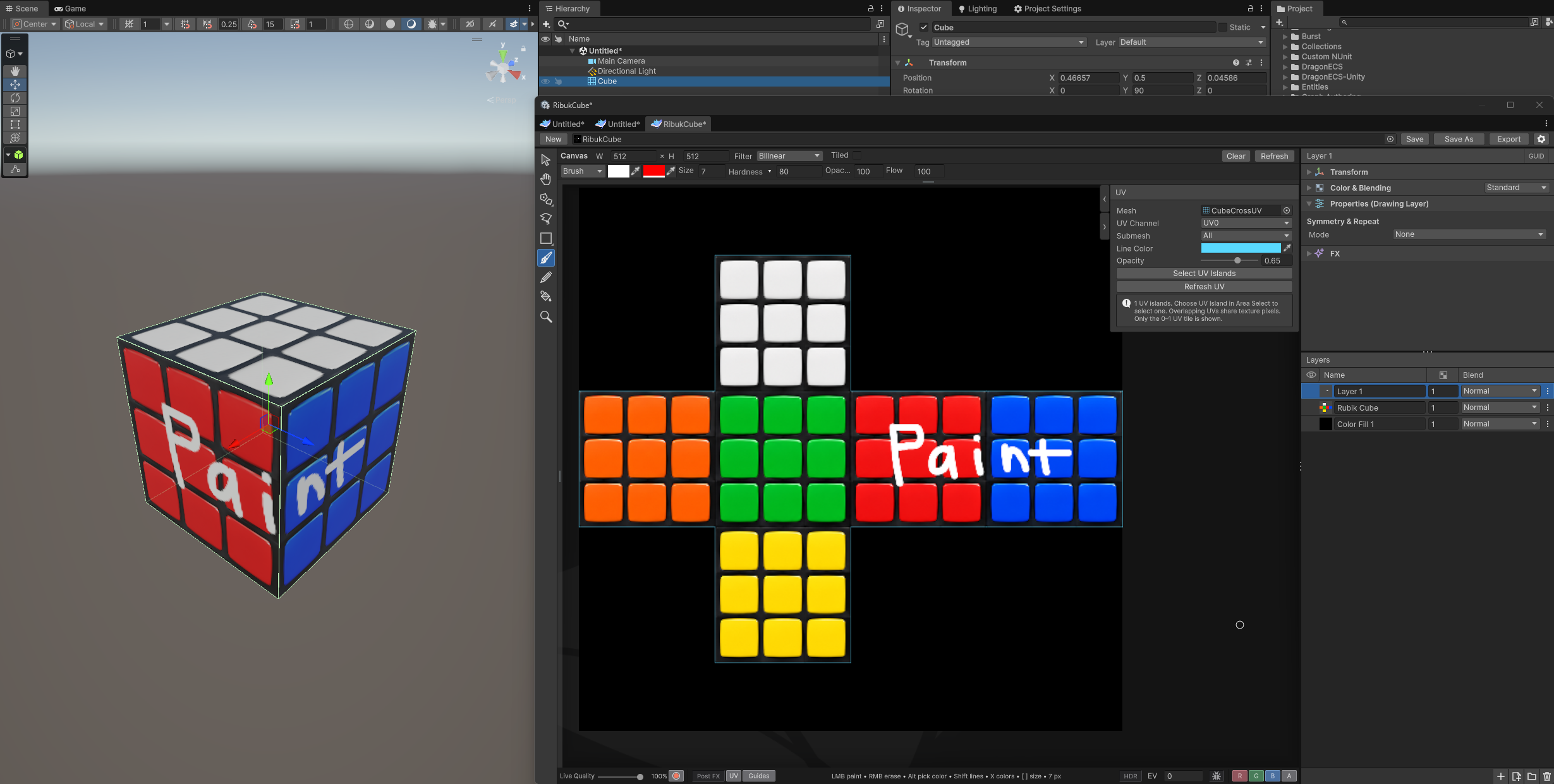
选中网格的 UV 岛,让智能体在其中创建纹理,例如魔方的彩色贴块。智能体会在 UV 展开图中用绘制图层放置这些内容。你可以在上方的新图层用画笔添加白色文字,并通过 Live Update 在 Scene view 中查看立方体上的效果。
连接智能体
将仓库的智能体说明交给智能体。 其中说明了如何在你的 Unity 项目中使用 WhimTex。 要访问打开的文档,项目中必须安装 WhimTex,智能体也必须通过 Live editing API 连接到 Unity。