
Кисть, карандаш и заливка
Выбери рисовальный слой Drawing и рисуй прямо на холсте.
Brush (B) подходит для мягких мазков, Pencil (P) — для чётких пикселей.
При попытке рисовать на другом типе слоя редактор предложит сначала его конвертировать.
Настроить мазок
| Настройка | Что меняет |
|---|---|
| Size | Толщину мазка. Можно тянуть за название или использовать [ / ]. |
| Hardness / Gradient | Блок после Size в шапке превью. Тяни за Hardness или вводи процент; клик по полоске градиента открывает его редактор. Стрелочка переключает процедурную кисть между Hardness и Gradient, сохраняя обе настройки. |
| Opacity | Предельную непрозрачность целого мазка. Отпусти кнопку мыши и начни новый мазок, чтобы нанести ещё один проход. |
| Flow | Силу отдельного отпечатка кисти. При низком значении цвет постепенно набирается на пересечениях отпечатков. |
Например, Opacity 40% ограничивает один мазок значением 40%, даже если несколько раз провести по одному месту. Flow 10% позволяет постепенно набирать цвет во время движения — до ограничения Opacity. Оба параметра работают и при стирании кистью.
Для текстурной кисти включи SDF в Brushes → Tip, чтобы редактировать Gradient. Без SDF край задаёт сама текстура, поэтому этот блок шапки неактивен. Эти же настройки доступны в Brushes → Tip: Mode, Hardness и Gradient. Изменения в шапке и панели синхронизируются.
У карандаша нет жёсткости и шага. Для наконечника доступны Circle, Square и Diamond: круг, квадрат и ромб. Приблизь холст, чтобы увидеть точный пиксельный контур.
Своя кисть
В Brushes → Tip → Source выбери Standard или HLSL. Standard — круглая процедурная кисть, пока поле Texture пустое; назначь изображение для текстурного наконечника. HLSL генерирует наконечник скриптом. Tip Channel, SDF/Gradient, поворот и отражения работают так же, как у текстурной Standard. Выбери HLSL Presets или открой Edit Code…, измени код и нажми Apply. Tip Resolution задаёт детализацию наконечника, а Size — размер отпечатка. В окне кода можно сохранить HLSL-пресет в проект или пользовательскую папку. Файлы из проекта и подпапки Brushes/HLSL пользовательских пресетов попадают в меню. Обычный Save As… кисти тоже сохраняет HLSL-код и настройки.
Браузерный ИИ может выдать JSON кисти: вставь его через Ctrl+V вне текстового поля. Текущая кисть заменится, а слои останутся без изменений. См. формат и примеры кистей.
Выбери Brush и открой верхнюю стрелочку у правого края превью — появится панель Brushes. Она делит место с Post FX: открытие одной панели закрывает другую.
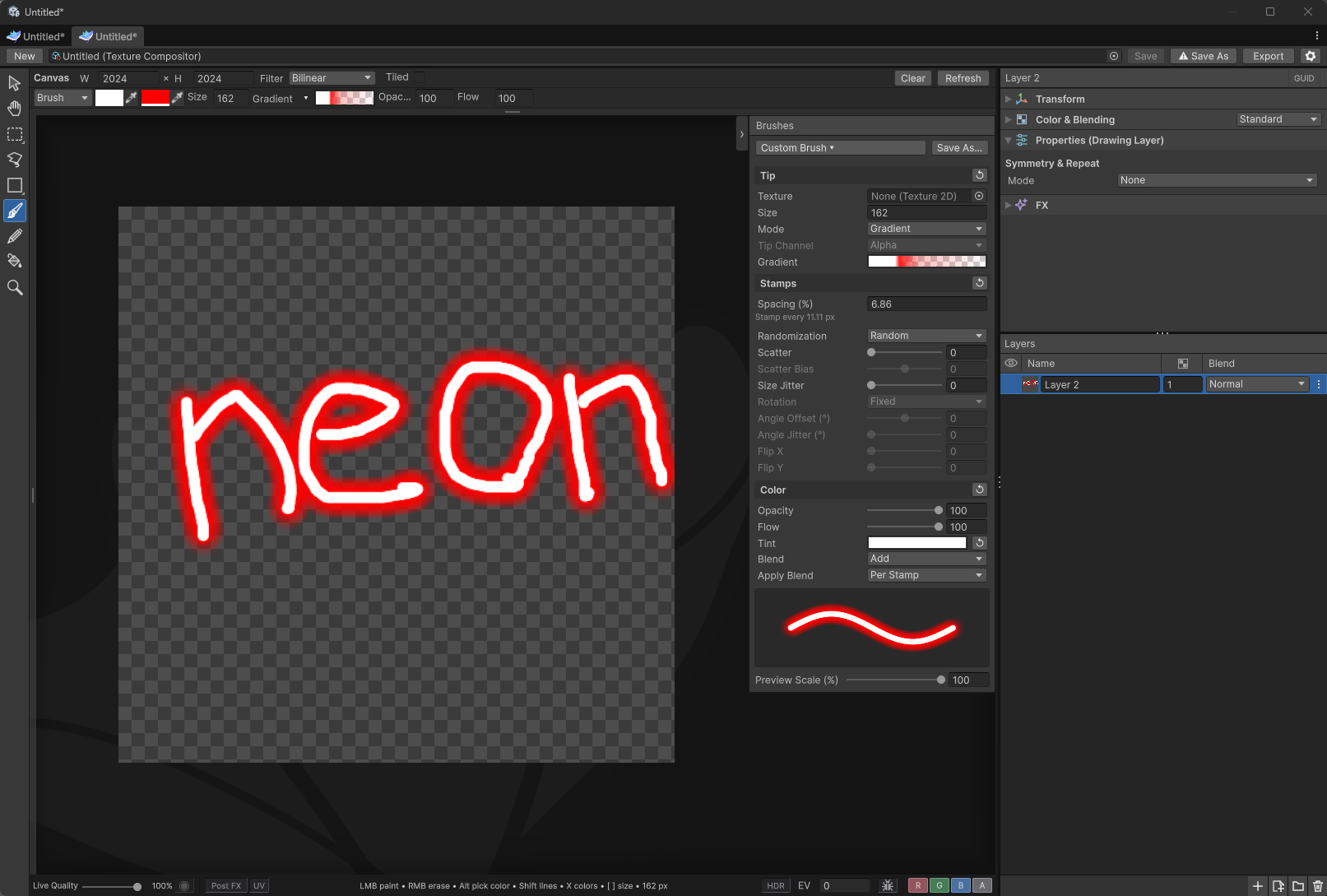
Все настройки пресета доступны в панели Brushes: Size находится в Tip, а Opacity / Flow — в Color. Поля шапки превью — быстрый доступ к тем же настройкам.
Волнистый мазок внизу показывает текущую кисть и меняется вместе с её настройками. Большие наконечники уменьшаются до размера образца; ластик показывает стирание серой подложки. Эффекты и симметрия выбранного слоя в образец не включаются. Scatter раздвигает отпечатки, не уменьшая их размер; сильный разброс может выходить за края образца. Слайдер Preview Scale (%) под образцом позволяет вручную уменьшить его и вместить разброс. Он меняет только образец, а не размер кисти при рисовании.
Кнопка ↺ в заголовке Tip, Stamps или Color сбрасывает свой раздел, но сохраняет Size, Hardness, Spacing, Opacity и Flow. Режим Hardness/Gradient при этом может измениться. Цвета палитры не сбрасываются. Маленькая кнопка рядом с Tint возвращает только его градиент к непрозрачному белому, который не меняет цвет кисти.
| Настройка | Что меняет |
|---|---|
| Spacing (%) | Расстояние между отпечатками относительно Size. 100% — один диаметр; меньше — сплошная линия, больше — отдельные отметки. |
| Scatter | Случайное смещение вокруг мазка. 100% смещает центры не дальше одного диаметра кисти. |
| Scatter Bias | Отрицательные значения собирают отпечатки ближе к линии мазка, положительные — к внешнему краю круга разброса. 0 сохраняет равномерное распределение по площади. Доступно при Scatter больше нуля; работает с Random и Sobol. |
| Randomization | Random (по умолчанию) — обычная случайность. Sobol равномернее распределяет вариации между отпечатками. Влияет на Scatter, Size Jitter, Angle Jitter, Flip X/Y и Tint. |
| Size Jitter | Случайный размер вокруг Size. При 50% отпечатки имеют от половины до полутора выбранных размеров. |
| Rotation | Fixed сохраняет исходную ориентацию текстурного наконечника. Stroke Direction поворачивает его вдоль мазка: правая сторона наконечника следует направлению движения. Первый клик использует исходную ориентацию, пока движение ещё не началось. |
| Angle Offset (°) | Постоянный поворот от −180° до 180°, добавляемый после Rotation. Например, 90° в режиме Stroke Direction разворачивает наконечник поперёк мазка. Доступен при назначенной текстуре. |
| Angle Jitter (°) | Случайный поворот после Rotation и Angle Offset. 0° не добавляет разброс, 180° охватывает все направления. Доступен при назначенной текстуре; процедурную кисть поворот не меняет. |
| Flip X / Flip Y | Вероятность отразить текстуру каждого отпечатка по горизонтали или вертикали: 0 — никогда, 0.5 — примерно половину, 1 — всегда. Оси поворачиваются вместе с наконечником. Доступно при назначенной текстуре; отражения по двум осям выбираются отдельно. |
| Texture | Перетащи текстуру, чтобы использовать её как наконечник. Очисти поле для возврата к процедурной кисти. Size задаёт размер длинной стороны. |
| Tip Channel | Alpha использует прозрачность; Luminance рисует белыми участками; Inverted Luminance — чёрными. Color сохраняет цвет текстуры, умноженный на цвет рисования. Все режимы учитывают альфу текстуры. |
| SDF | Считает текстуру картой расстояний и отображает её через Gradient. Alpha — для карты в прозрачности, Luminance — для серой карты, Inverted Luminance — если внутри фигуры тёмные значения. Color использует карту из альфы, сохраняя RGB-цвет наконечника. |
| Gradient (шапка превью) | Слева внутренняя область (0), справа внешний край (1). Альфа-ключи задают край и прозрачность, цветовые — умножаются на цвет кисти и Tint. Сблизь альфа-ключи для резкого края, раздвинь для мягкого. Сдвиг перехода вправо расширяет фигуру, влево — сужает. |
| Tint | Разные цветовые или альфа-ключи градиента дают случайный оттенок для каждого отпечатка, умножаемый на цвет палитры. Одинаковые ключи дают постоянный оттенок. Маленькая кнопка ↺ справа сбрасывает градиент в непрозрачный белый, который не меняет цвет палитры. |
| Blend | Смешивание рисования с уже нарисованными пикселями активного слоя. Не зависит от Blend самого слоя; при стирании не используется. |
| Apply Blend | Per Stroke (по умолчанию) применяет Blend к целому мазку. Per Stamp — к каждому отпечатку, в том числе поверх предыдущих отпечатков того же мазка. Opacity управляет силой общего результата, Flow — каждого отпечатка. При плотном Spacing режим Per Stamp может работать медленнее. |
Для россыпи цветных отметок увеличь Spacing и Scatter, добавь немного Size Jitter, затем добавь разные цвета в градиент Tint. Начни с белого цвета палитры, чтобы увидеть цвета градиента без дополнительного оттенка.
Эти дополнительные настройки относятся к Brush, а не к карандашу или заливке.
У процедурной кисти градиент идёт от 0 в центре круга до 1 на внешнем краю. Назначение текстуры сохраняет выбранный режим процедурной кисти.
Для текстурной SDF-кисти включи SDF в Tip, выбери канал с картой расстояний и настрой Gradient в шапке превью по пробному мазку. Белые цветовые ключи сохраняют цвет кисти, а альфа-ключами можно управлять формой края. Прозрачные полосы позволяют делать полые фигуры, цветные — разноцветный наконечник. Карта должна использовать диапазон 0–1, с большими значениями внутри фигуры (либо выбери Inverted Luminance). Для обычного изображения оставь SDF выключенным. Градиент сохраняется в пресете кисти.
Пресеты кистей
Файлы .sebrush в проекте отображаются как ассеты кистей с миниатюрой мазка в Project.
Выбери ассет для просмотра в Inspector. Перетащи его в любую область окна WhimTex, чтобы выбрать кисть, либо используй меню пресетов. Перетаскивание кисти не создаёт слой и не переключает инструмент.
Выбирай сохранённую кисть из списка вверху Brushes. Save As… сохраняет новый пресет с выбранным именем; меню списка также содержит Overwrite Selected… для перезаписи и Open Brushes Folder для открытия папки. Звёздочка означает, что ты изменил кисть после сохранения или выбора. Автоматической перезаписи нет.
Пресет включает Size, Hardness, процедурный Mode, Gradient, Spacing, Opacity, Flow, текстуру наконечника и настройки Stamps и Color. Цвета палитры, режим Brush/Eraser, настройки Pencil/Fill и симметрия слоя не меняются. После выбора обновляется и пробный мазок.
В меню вкладки окна ⋮ → User Settings… → Presets выбери Presets Folder кнопкой …
или введи абсолютный путь. Настройка общая для проектов на этом компьютере под твоей
учётной записью. ↺ возвращает путь по умолчанию, не удаляя файлы.
Кисти хранятся в подпапке Brushes. Каждый файл .sebrush содержит и текстуру
наконечника: его можно перенести в Brushes на другом компьютере без импорта исходной
текстуры. При перезаписи прежний файл остаётся как .sebrush.bak. Для восстановления
переименуй копию, задав ей другое имя с окончанием .sebrush.
Список также находит .sebrush в любых папках Assets и установленных пакетах.
Выбери Save to Project… в меню списка или скопируй файл пресета в Assets, чтобы
он был доступен вместе с проектом. Разделы User и Project различают источники;
вложенные папки тоже поддерживаются. Пресет из пакета можно использовать, но изменения
сохраняй новым файлом в пользовательскую библиотеку или проект.
Цвет и стирание
Первый образец цвета — цвет рисования; X меняет два образца местами.
Зажми Alt в WhimTex для временной экранной пипетки; рамка в центре увеличителя отмечает выбираемый пиксель.
Кликни или проведи с зажатой левой кнопкой мыши для выбора цвета. Отпусти Alt, чтобы вернуться к инструменту.
Брать цвет можно по всему экрану, включая другие окна Unity и другие приложения. Пипетка считывает видимый цвет,
включая Post FX, EV и шахматку прозрачности, а не исходное HDR-значение. Альфа кисти остаётся прежней.
Для временного стирания кистью или карандашом зажми правую кнопку мыши.
Режим ластика также можно выбрать в настройках инструмента.
Настройки кисти и заливки сохраняются при переходе между слоями. Симметрия настраивается отдельно у каждого рисовального слоя.
Прямые линии
Кликни и начни тянуть, затем зажми Shift, чтобы рисовать горизонтально или вертикально.
Направления считаются относительно экрана, даже если вид холста повёрнут.
Если мазок начат с привязкой к направляющей, Shift вместо этого ведёт его по этой линии, при любом наклоне и расстоянии указателя от неё.
Для соединения точек кликни первую, затем зажми Shift и кликни следующую.
Так можно последовательно провести несколько прямых отрезков.
Залить область
Выбери Fill (G) и кликни по области, которую хочешь закрасить.
| Настройка | Когда использовать |
|---|---|
| All Layers | Учитывать контуры всей видимой картинки, но заливать только активный рисовальный слой. Без галочки учитывается только он. |
| Contiguous | С галочкой заливается связанная область под кликом. Без неё — все подходящие цвета на слое. |
| Tolerance | Увеличь, чтобы захватить больше похожих цветов; уменьши, если заливка растекается слишком далеко. |
| Antialias | Смягчить край заливки. |
| Expand (px) | Немного завести заливку под контур, чтобы убрать тонкие зазоры. |
Заливка не повторяется через симметрию кисти. Чтобы заливать трансформированные копии за исходной областью слоя, сначала выбери Convert to Drawing → Apply Transform.
Выделение области позволяет рисовать и заливать только внутри нужной формы.