
预览与导航
使用预览可以放大检查你的图像、检查接缝或查看各个通道。 更改视图不会改变文档尺寸。
预览底部集中放置质量、模型纹理实时更新、后处理、UV 展开、参考线和通道查看设置。 这里还有用于颜色输入的 HDR 模式和当前工具的提示。
网格 UV 叠加
在页脚中启用 UV 并指定 Mesh,即可在图像上看到其 UV 岛轮廓。UV 面板可让你选择通道、子网格、线条颜色和不透明度。轮廓会跟随缩放、平移和视图旋转,且绝不会出现在导出中。要绘制模型的特定部分,请使用 UV 岛选择。
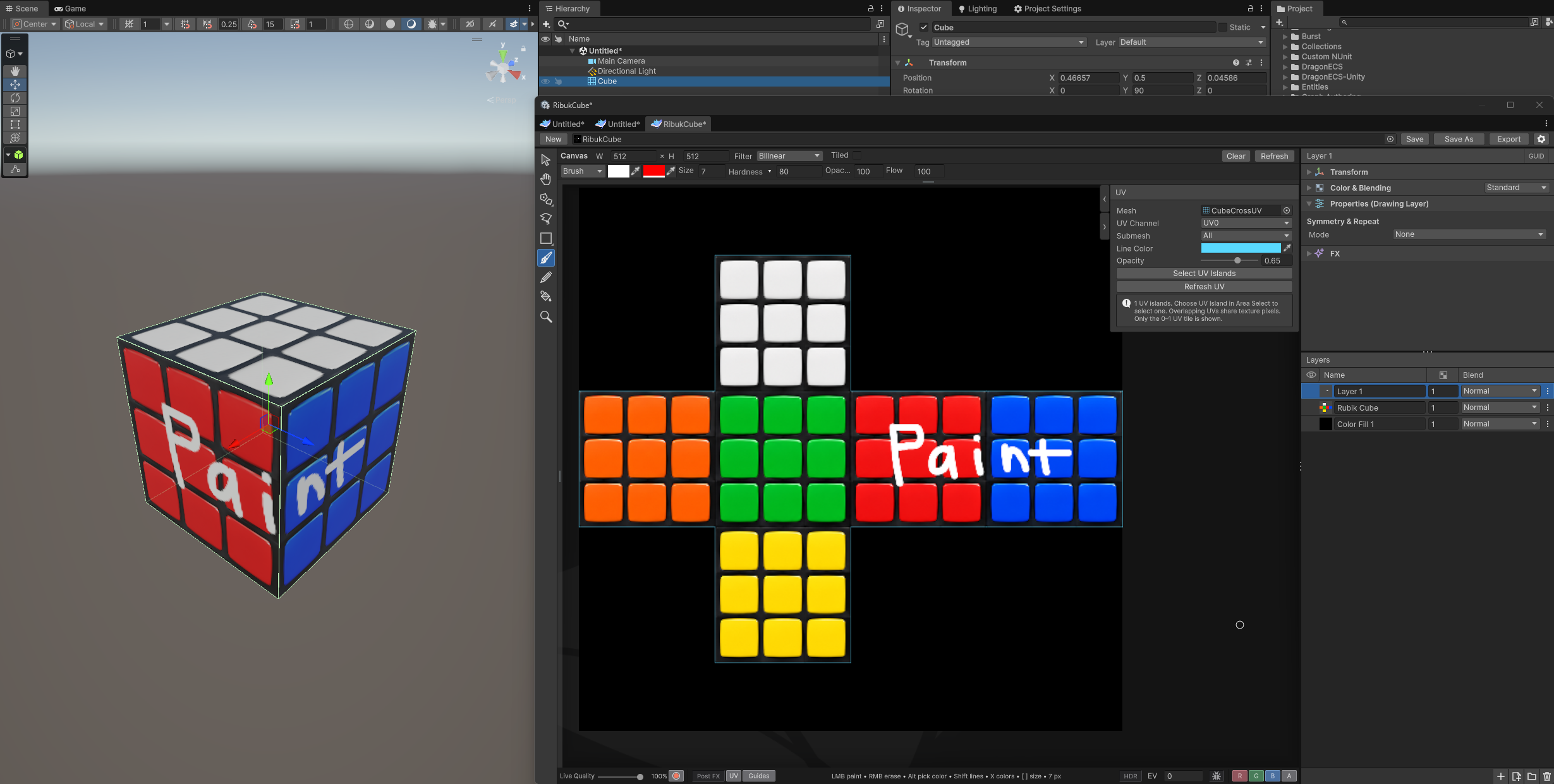
利用 UV 轮廓将细节放到正确的面上。启用 Live Update 后,你在绘制时可以在 Scene View 中看到模型上的画笔编辑。
图像过滤
Canvas → Filter 选择最终图像的过滤方式:Point 保持像素锐利, Bilinear 平滑像素过渡,Trilinear 还会在可用时混合 mip 层级。这不会启用 mipmap。该设置会随文档保存,并应用于其输出纹理、Live Update 以及导出到项目 Assets 中的图像。 PNG/JPEG/EXR 文件本身不会为其他应用程序存储采样模式。 Pencil 始终使用 Point 过滤和完整质量显示预览,不修改此设置。
移动视图
- 按住鼠标滚轮并拖拽以平移。
- 按住
Shift并按住鼠标滚轮拖拽,可使用任意工具旋转视图。旋转会轻微吸附到 90° 步进,以及使参考线在屏幕上水平或垂直的角度。最接近的角度胜出;按住Ctrl可跳过吸附。隐藏的参考线以及关闭了 Snap to Guides 的参考线不会添加磁性角度。 - 使用任意工具滚动可围绕指针缩放。
- 使用 Zoom(
Z)时,单击可放大,Alt-单击可缩小,或拖出一个矩形框选要检查的区域。 - Fit 会正立显示整个画布;100% 适合检查像素细节。
- 在 Zoom % 中输入精确的百分比,然后按 Enter 或离开该字段。视图中心及其旋转保持不变。
- 在 Zoom → Angle ° 中输入精确角度并按 Enter(或离开字段)即可在不吸附的情况下应用。0° 会重置旋转,而不改变缩放或平移。
视图旋转不会旋转图层,也不影响保存和导出。
Tiled 是预览底栏中位于 UV 和 Guides 旁的切换按钮。开启后可查看重复图像并跨边缘操作: 绘制、擦除、填充和选区会延伸到画布的另一侧。保存的图像尺寸和图层变换不变。 参见无缝绘制。
参考线
从预览左侧的窄条拖出可创建垂直参考线,从顶部窄条拖出可创建水平参考线。 即使在旋转后的画布上,新线条也与该窄条平行;之后它会随画布一起移动、缩放和旋转。
在当前预览中水平或垂直的参考线显示为明亮的青色;倾斜的参考线使用更柔和的蓝灰色。颜色会随视图旋转而更新,但不改变吸附。
在 User Settings → Guides & Snapping 中,为 Aligned Guides、Angled Guides 和 Active Guide(悬停、选中或拖拽中)选择颜色。即将被删除的参考线保持红色。 Snap Radius (px) 设置参考线、交点、画布边缘和轴心锚点的吸引距离:1–64 个 UI 像素,默认 8,与缩放无关。角度吸附保持不变。这些偏好设置会跨窗口应用并在会话之间保存;Reset Guides & Snapping 会恢复其默认值。
拖拽现有线条可重新定位它。将其放回任一窄条或预览之外可删除它;Esc 取消拖拽。
你可以使用任意工具从边缘窄条创建参考线。只有 Zoom、Transform 和 Layer Select 可以抓取现有线条来移动或拖拽删除。绘制、填充和区域选择工具会忽略现有参考线;线条仍然可见。
单击参考线可将其选中:方向键可微调,Shift 会将步长增大十倍,Delete 可将其删除。单击其他位置或按 Esc 取消选择。双击参考线可输入精确的 Position (px) 和 Angle (°)。角度相对于画布:0° 为水平,90° 为垂直。对于这两种方向,Position 是从顶部或左边缘起算的距离;其他角度下则是从左上角起算的有符号垂直距离。
右键单击参考线可对其进行 Edit、Duplicate 或 Delete。右键单击任一边缘窄条可打开共享控件:
- Show Guides — 隐藏或显示线条。预览页脚中 UV 旁边的 Guides 按钮作用相同。隐藏的参考线不会吸引工具;创建新参考线会再次显示它们。
- Lock Guides — 保护现有线条不被编辑。你仍然可以创建新参考线,并让工具吸附到已锁定的参考线。
- Snap to Guides — 切换吸附;按住
Ctrl可临时跳过。Ctrl还可让 Zoom 和 Transform 穿过现有线条进行抓取。 - Undo Guide Change / Redo Guide Change — 撤销或重做参考线编辑,不影响绘制。
- Clear Guides — 移除所有参考线。
移动或缩放图层(包括 Shader FX Transform 2D 区域)时,其边缘会吸附到平行的参考线。移动时其中心线也会吸附。边缘会忽略倾斜的参考线;旋转变换可使其与某条参考线平行或垂直对齐。Shift 保留其通常的旋转和缩放约束。
附近的参考线交点优先于单条线,无论缩放如何,吸附半径都相同。它们会吸引画笔/铅笔中心、选区和形状点、轴心,以及变换的中心、角点和边缘中点。当移动受到约束时,只有允许路径上的交点会吸引该点。按住 Ctrl 可跳过吸附。
轴心和多边形套索顶点也可以吸附到任意角度的单条参考线。矩形选区仅在单条线与画布轴平行时吸附到它们;交点在任意角度都有效。
Brush 和 Pencil 也会在任意角度将笔触中心吸附到参考线和交点,包括擦除时。光标会显示吸附后的位置。如果你的笔触是吸附到某条参考线开始的,按住 Shift 会让它保持在该线上,无论指针移开多远。松开 Shift 可进行普通的附近吸附;在同一次笔触中再次按下它可回到原来的参考线。在交点处,会使用最靠近起始指针的参考线。如果你从远离参考线处开始,Shift 会保留其通常的屏幕水平或垂直方向。按住 Ctrl 可跳过参考线吸附和锁定。Pencil 笔触仍遵循像素网格;画笔的 Scatter 在笔触路径吸附之后应用。
拖拽参考线会将其吸附到平行的画布边缘、画布中心、所选图层的平行边缘和中心线,但不会吸附到其他参考线。它也可以吸附到参考线交点,但如果有与拖动线平行的参考线经过该交点,则忽略该交点。按住 Ctrl 可自由放置。
参考线不会导出,切换文档时会清除。
平衡细节与响应速度
Live Quality 默认为 100%。你手动选择的值会被记住。 如果在大图像上绘制感觉缓慢,可在页脚中调低它。 保存和导出仍使用完整分辨率。
在模型上查看你的绘制
- 保存文档并将其纹理指定给模型材质。
- 在预览页脚中 Post FX 旁边开启 Live Update(圆形按钮)。
- 绘制或调整图层:使用该纹理的对象会在 Scene View 中更新。
白色文字在纹理中横跨两个面;Live Update 让你在绘制时检查它如何环绕立方体。
关闭 Live Update 或关闭 WhimTex 时,材质会保留其纹理引用。
关闭它或未保存就关闭会恢复上次保存的图像。按 Save 或 Ctrl+S
可保留你的编辑;Save As 会创建一个不同的资源,且不会重定向现有材质。
Live Update 显示的作品不包含 EV、通道显示遮罩、Debug 或预览 Post FX。 编辑时它使用预览质量,停止后会细化结果。 如果你调整画布尺寸,实时图像会适配已保存纹理的尺寸,直到你再次保存。 打开窗口时 Live Update 处于关闭状态,切换文档或重新加载脚本时也会关闭。
在另一个文档中使用合成器
将已保存文档的输出纹理指定给另一个文档中的 File 图层。 保存源文档会自动刷新接收窗口。要在编辑时看到更改,请在 源窗口中启用 Live Update。接收窗口无需启用 Live Update 就能显示它们。 关闭 Live Update 也会让接收窗口恢复为已保存的图像。
对于文档链,请在每一个应继续传递更新结果的中间窗口中启用 Live Update。Save As 会创建新资源;现有 File 图层仍引用原始资源。 循环链接(例如 A 使用 B,而 B 使用 A)之间的自动刷新已禁用以防止反馈循环。
检查亮度和通道
EV 更改的是查看曝光,而不是图像本身。保持为 0 以获得正常视图。 如果白色看起来发灰或颜色看起来过曝,请先检查此字段。
R / G / B / A 让你分别检查颜色通道或透明通道。 显示模式参见颜色与通道。
通道按钮也会影响新的绘制:被禁用的颜色通道接收零值, 关闭 A 会阻止 Brush、Pencil 和 Fill 留下痕迹。 普通绘制时请开启全部四个通道。
背景和问题像素
在 Window tab ⋮ → User Settings… 中更改透明棋盘格的颜色和大小。
bug 按钮会高亮显示颜色值无效的像素。用它来排查看起来损坏的 效果;其高亮颜色也在 User Settings 中。该叠加层不会包含在保存的图像中。
Zoom、EV 和 Post FX 只改变查看效果。Tiled 还会影响绘制,让笔触跨越画布边缘。