
画笔、铅笔与填充
选择一个 Drawing 图层,直接在画布上绘制。
选择 Brush(B)绘制柔和的笔触,或选择 Pencil(P)绘制锐利的像素。
如果你尝试在其他类型的图层上绘制,编辑器会先提示转换。
塑造笔触
| 控件 | 它改变什么 |
|---|---|
| Size | 笔触宽度。你可以拖动标签或使用 [ / ]。 |
| Hardness / Gradient | 位于预览标题栏中 Size 的旁边。拖动 Hardness 或输入百分比;点击渐变条可编辑它。箭头可在 Hardness 和 Gradient 之间切换程序化画笔,并且不会丢失任一设置。 |
| Opacity | 整个笔触的最大强度。松开并再次绘制可叠加另一层。 |
| Flow | 每个画笔图章的强度。较低的值让重叠的图章逐渐叠加颜色。 |
例如,Opacity 40% 会让一个笔触最高不超过 40%,即使你反复 涂过它。Flow 10% 会随着绘制逐渐叠加,直到 Opacity 上限。 这些控件在用 Brush 擦除时同样有效。
对于纹理画笔,请在 Brushes → Tip 中启用 SDF 以使用 Gradient 控件。 不启用 SDF 时,纹理定义自己的边缘,此标题栏区块不可用。 相同的控件也可在 Brushes → Tip 中作为 Mode、Hardness 和 Gradient 使用。任一处的更改都会保持同步。
Pencil 没有硬度或间距控件。可为它的笔尖选择 Circle、Square 或 Diamond。 放大即可看到它精确的像素轮廓。
自定义画笔
在 Brushes → Tip → Source 中选择 Standard 或 HLSL。 Standard 在 Texture 为空时使用程序化圆形笔尖;指定图像后使用纹理笔尖。 HLSL 用脚本生成笔尖,与带纹理的 Standard 使用相同的 Tip Channel、SDF/Gradient、旋转和翻转设置。 选择 HLSL Presets,或打开 Edit Code… 编辑脚本并点击 Apply。 Tip Resolution 控制笔尖细节,Size 控制笔触大小。 代码窗口可将 HLSL 预设保存到项目或用户预设文件夹。 项目中的文件与用户预设 Brushes/HLSL 子文件夹中的文件会出现在菜单中。 普通画笔的 Save As… 也会保留 HLSL 代码和设置。
浏览器 AI 可以生成画笔 JSON。在文本输入框外按 Ctrl+V 粘贴, 即可替换当前画笔,不改变图层。参见画笔格式与示例。
在选中 Brush 的情况下,打开预览右边缘上方的箭头以显示 Brushes。它与 Post FX 共用抽屉:打开一个会关闭另一个。
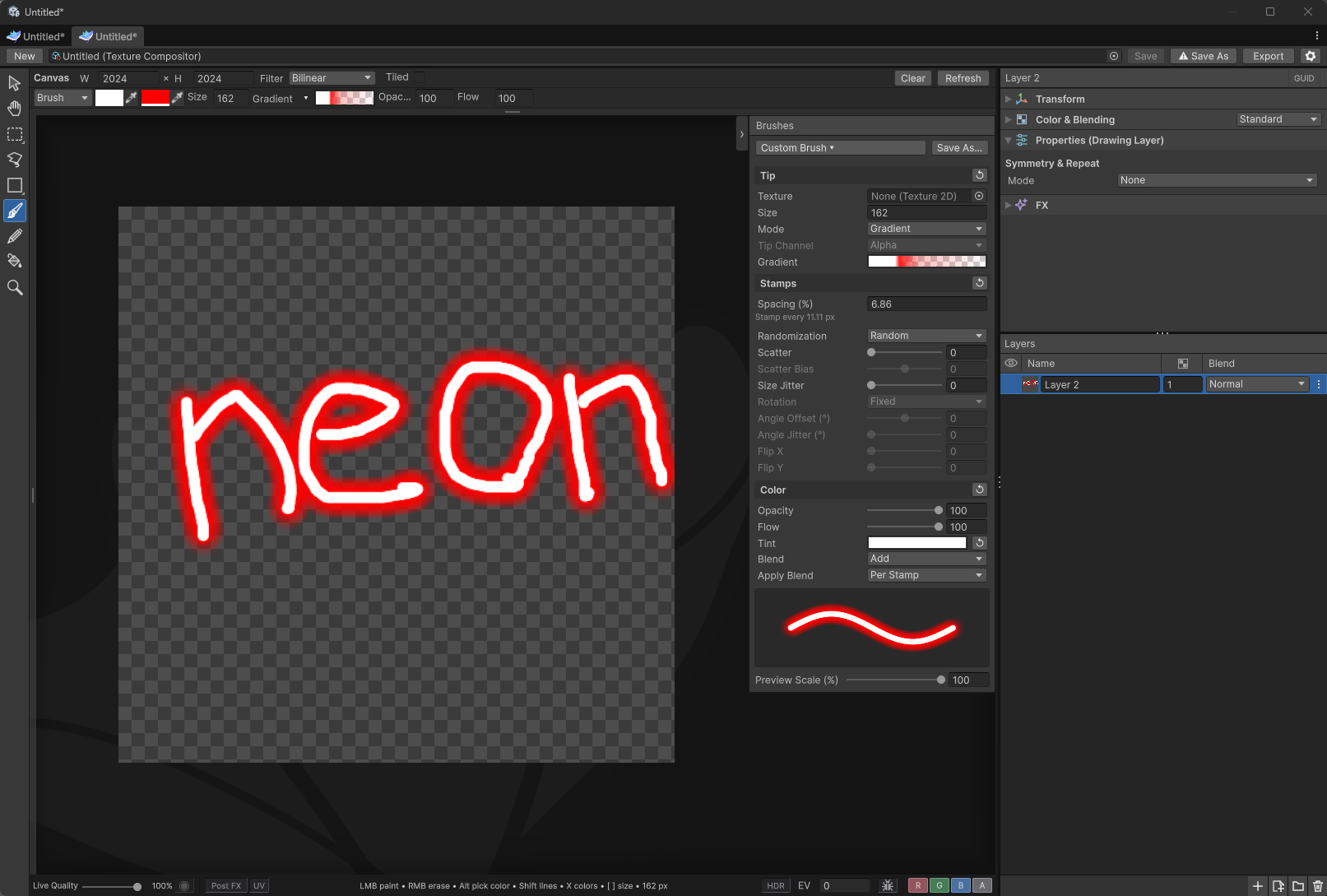
所有画笔预设控件都在这里:Size 在 Tip 中,Opacity / Flow 在 Color 中。预览标题栏提供了指向相同设置的快捷入口。
底部的波浪形笔触会在你调整时预览当前画笔。较大的笔尖 会被缩小以适应该预览;Eraser 会显示它在灰色颜料上的效果。该示例不包含 所选图层的效果或对称。 散布会分散图章,但不会缩小它们;较大的散布可能会超出示例的边缘。 使用示例下方的 Preview Scale (%) 手动缩小它以容纳更多散布。 这只改变示例,而不改变你绘制时使用的画笔大小。
Tip、Stamps 或 Color 标题栏中的 ↺ 会重置对应部分, 但保留 Size、Hardness、Spacing、Opacity 和 Flow。Hardness/Gradient 模式仍可能改变。 调色板颜色不会重置。Tint 旁的小按钮只将其渐变恢复为不透明白色,不改变画笔颜色。
| 设置 | 它改变什么 |
|---|---|
| Spacing (%) | 图章之间的距离,以 Size 为基准。100% 是一个直径的距离;较低的值形成连续的笔触,较高的值留下彼此分开的痕迹。 |
| Scatter | 围绕笔触的随机位移。100% 会让中心最多偏移一个画笔直径。 |
| Scatter Bias | 负值让图章集中在笔触附近;正值将它们移向散布圆盘的外缘。0 让分布在其整个区域内保持均匀。在 Scatter 大于零时可用;适用于 Random 和 Sobol。 |
| Randomization | Random(默认)给出普通的随机变化。Sobol 让变化在图章之间分布得更均匀。适用于 Scatter、Size Jitter、Angle Jitter、Flip X/Y 和 Tint。 |
| Size Jitter | 围绕 Size 的随机变化。50% 会给出所选尺寸的一半到一倍半之间的图章。 |
| Rotation | Fixed 保留纹理笔尖的原始方向。Stroke Direction 让它沿笔触转向,笔尖朝右的轴跟随移动方向。第一次点击使用原始方向,直到你移动为止。 |
| Angle Offset (°) | 在 Rotation 之后附加的固定旋转,从 −180° 到 180°。例如,在 Stroke Direction 下设置 90° 会让笔尖横跨笔触。需要纹理笔尖。 |
| Angle Jitter (°) | 在 Rotation 和 Angle Offset 之后附加的随机旋转。0° 不添加变化,180° 覆盖所有方向。需要纹理笔尖;程序化画笔不会因旋转而改变。 |
| Flip X / Flip Y | 每个纹理图章水平或垂直镜像的几率:0 从不,0.5 大约一半,1 总是。轴跟随笔尖的旋转。需要纹理笔尖;每个轴单独采样。 |
| Texture | 拖入一个纹理以将其形状用作画笔。清空该字段可返回程序化画笔。Size 测量其最长边。 |
| Tip Channel | Alpha 使用透明度;Luminance 将白色作为墨水;Inverted Luminance 将黑色作为墨水。Color 保留笔尖的颜色,并乘以绘制颜色。所有模式都遵循笔尖的透明通道。 |
| SDF | 将纹理视为距离场,并通过 Gradient 映射它。使用 Alpha 表示以透明度构成的场,使用 Luminance 表示灰度场,或在暗部为内部时使用 Inverted Luminance。Color 使用透明通道场,同时保留笔尖的 RGB 颜色。 |
| Gradient (preview header) | 左侧是内部(0),右侧是外缘(1)。透明通道色标控制边缘和覆盖范围;颜色色标会乘以画笔颜色和 Tint。将透明通道色标移近可获得锐利边缘,移远则变得柔和。将过渡右移可扩展形状,左移则收缩它。 |
| Tint | 不同的渐变色或透明通道色标会为每个图章产生随机着色,并乘以调色板颜色。相同的色标给出恒定着色。右侧的小 ↺ 按钮会重置为不透明白色,这不会改变调色板颜色。 |
| Blend | 绘制与活动图层上已有像素的结合方式。独立于图层的 Blend 设置;擦除时会被忽略。 |
| Apply Blend | Per Stroke(默认)将 Blend 应用于整个笔触。Per Stamp 将它应用于每个图章,包括同一笔触内图章重叠的地方。Opacity 控制整个结果;Flow 控制每个图章。在密集的 Spacing 下,Per Stamp 可能会更慢。 |
要获得散布的彩色痕迹,请增大 Spacing 和 Scatter,添加一点 Size Jitter, 然后向 Tint 渐变添加不同的颜色。开始时在调色板中使用白色,以便看到 渐变的颜色而不叠加额外的色调。
这些高级设置属于 Brush,而不是 Pencil 或 Fill。
程序化画笔的渐变从圆形笔尖中心的 0 延伸到外缘的 1。 指定纹理后,已选的程序化画笔模式会保留。
对于纹理 SDF 画笔,在 Tip 中启用 SDF,选择包含距离场的通道, 然后在观察示例的同时在预览标题栏中编辑 Gradient。开始时使用白色颜色色标以保留 画笔颜色,并使用透明通道色标塑造边缘。你可以添加透明色带 来制作中空形状,或添加颜色色带来制作多色笔尖。该场应使用 0–1 范围, 内部值更高(或选择 Inverted Luminance)。普通图像 笔尖请保持 SDF 关闭。保存画笔预设时会包含 Gradient。
画笔预设
项目中的 .sebrush 文件显示为画笔资源,并在 Project 窗口中带有笔触缩略图。
选中资源可在 Inspector 中查看大图。将资源拖入 WhimTex 窗口的任意位置即可选择画笔,也可以使用画笔预设菜单。拖入画笔不会创建图层或切换工具。
在 Brushes 顶部的选择器中选择一个已保存的画笔。使用 Save As… 为 新预设命名;选择器菜单还提供 Overwrite Selected… 和 Open Brushes Folder。星号表示自保存或 选择以来你已更改过该画笔。更改不会自动保存。
预设包含 Size、Hardness、程序化 Mode、Gradient、Spacing、Opacity、Flow、纹理笔尖、Stamps 和 Color 设置。你的调色板颜色、Brush/Eraser 模式、Pencil/Fill 设置和图层对称 保持不变。选择预设时预览会更新。
在 Window tab ⋮ → User Settings… → Presets 中,用 … 选择 Presets Folder
或输入绝对路径。该文件夹设置会在这台计算机上跨项目共享,
适用于你的用户账户。↺ 会恢复默认位置而不删除文件。
画笔存储在其 Brushes 子文件夹中。每个 .sebrush 文件都包含其纹理
笔尖,因此你可以将它复制到另一台计算机的 Brushes 文件夹,而无需导入原始
纹理。覆盖会保留之前的文件为 .sebrush.bak;要恢复它,请将该
备份重命名为以 .sebrush 结尾的其他名称。
该选择器还会在项目的 Assets 或已安装
包中的任何位置查找 .sebrush 文件。使用选择器菜单中的 Save to Project…,或将预设复制到 Assets
文件夹以与项目共享。User 和 Project 让两个来源保持区分;
支持子文件夹。可以使用包提供的预设,但请将你的更改
保存为新的用户预设或项目预设。
颜色与擦除
第一个颜色样本是绘制颜色;X 交换这两个样本。
在 WhimTex 中按住 Alt 可使用屏幕取色器;其放大镜中带轮廓的中心像素就是你将拾取的颜色。
用鼠标左键点击或拖动即可拾取,然后松开 Alt 返回你的工具。
你可以跨屏幕取色,包括其他 Unity 窗口和其他应用程序。取色器拾取的是可见颜色,
包括 Post FX、EV 和透明棋盘格,而不是原始的 HDR 值。画笔透明通道保持不变。
使用 Brush 或 Pencil 时,按住鼠标右键即可擦除,或在工具选项中选择擦除。
画笔和填充设置会在图层之间跟随你。对称 是为每个 Drawing 图层单独设置的。
绘制直线
点击并开始拖动,然后按住 Shift 以水平或垂直绘制。
这些方向跟随屏幕,即使画布视图被旋转。
如果笔触开始时吸附到 参考线,Shift 会改为沿该参考线,任意角度且不受指针与它距离的影响。
要连接各点,请点击第一个点,然后按住 Shift 点击下一个点。
重复即可绘制一连串直线段。
填充区域
选择 Fill(G)并点击你想上色的区域。
| 选项 | 何时使用 |
|---|---|
| All Layers | 填充时沿整个可见图像的轮廓,但只填充活动的 Drawing 图层。关闭则仅使用该图层。 |
| Contiguous | 保持开启以只填充你点击的相连区域。关闭则替换整个图层中匹配的颜色。 |
| Tolerance | 增大它以包含更多相近的颜色;如果填充扩散太远则减小它。 |
| Antialias | 柔化填充的边缘。 |
| Expand (px) | 将填充稍微延伸到轮廓之下,以封闭细小的缝隙。 |
填充不会通过画笔对称重复。要填充图层原始区域之外的 变换副本,请先使用 Convert to Drawing → Apply Transform。
使用区域选区让绘制或填充保持在选定的形状内。