
Автоматизация
Для браузерного ИИ начни с генерации слоёв через JSON: ИИ создаёт JSON, а ты вставляешь его в WhimTex через Ctrl+V, без подключения к Unity. Синтаксис и правила генерации описаны в инструкции для ИИ, готовые JSON — в папке примеров.
Далее речь об агенте, подключённом к Unity. Он может добавлять изображения слоями, располагать их, применять эффекты и рисовать простые элементы. Он работает и с несохранённым документом, а результат можно продолжить редактировать вручную.
Что попросить
Опиши желаемую картинку, размер холста и то, что должно остаться отдельными слоями. Например:
Создай документ 512 × 512. Добавь это изображение на File-слой, сохрани его пропорции, сделай мягкую обводку и сохрани документ в Assets/Icons.
Для правки готового изображения укажи документ и опиши нужный результат. Попроси работать с копией, если хочешь оставить оригинал.
Проверь результат глазами, особенно после слияния слоёв или применения эффектов.
Работать вместе в открытом документе
Можно попросить внешнего агента поработать прямо в документе, открытом в WhimTex:
Добавь луну на новый рисовальный слой в открытом документе.
Сделай шум для мягкого мистического тумана. Оставь его редактируемым Noise-слоем.
Удали объект внутри моего выделения, а восстановленный фон положи отдельным слоем.
Агент заранее создаёт именованный слой-заполнитель и запоминает исходное изображение и выделение. Заполнитель занимает место в списке Layers, пока идёт работа: его можно переименовать, скрыть или переместить. Настройки содержимого станут доступны после завершения. Остальные слои можно редактировать как обычно. Подбирая параметры, агент при необходимости может сначала посмотреть пробную картинку.
Агент также может написать эффект прямо в FX или добавить Shader Processor для изображения под ним. Отдельный файл шейдера не нужен: код и параметры остаются редактируемыми в документе. При работе с существующим слоем агент может временно заблокировать его настройки. Прежнее изображение остаётся видимым, а слой можно переименовать, скрыть или переместить. Кнопка Cancel Agent Edit в Layer Settings сразу возвращает возможность редактирования. Остальные слои доступны как обычно.
Если запрос требует нескольких результатов, агент может создать дополнительные заполнители с тем же исходным выделением и изображением.
Агент выбирает, брать ли изображение одного слоя или всей видимой композиции, исходя из запроса. Укажи конкретный слой, если это важно. Для локальной правки используется выделение на момент начала задачи: последующее изменение выделения не меняет область будущего результата.
Выделение может быть строгой границей или примерным ориентиром. Агент выбирает по смыслу запроса: точечная правка остаётся внутри, а добавленный объект может отбрасывать тень за пределы выделения. Уточни «строго внутри выделения», если снаружи ничего менять нельзя, или «выделение как ориентир», если мягкие края и выступающие детали могут выходить за границу.
Чтобы точно указать слой, выбери его и нажми GUID справа в заголовке Layer Settings. Полный ID виден при наведении; нажатие копирует его для вставки в запрос агенту. При мультивыделении используется ID активного слоя. GUID есть также у групп и заполнителей генерации.
Чтобы прекратить ожидание, выбери заполнитель и нажми Cancel Generation в Layer Settings или удали его. Если за время генерации изменились пиксели целевого слоя, агент должен согласовать дальнейшую правку, а не затирать новую работу. Задачу прерывает закрытие окна, переключение документа или перезагрузка скриптов. В прерванный заполнитель результат уже не придёт: удали его и запусти задачу заново. Готовый результат остаётся обычным слоем документа.
Результат не сохраняется автоматически. Проверь изображение и сохрани документ, когда будешь готов.
Изображения на новых рисовальных слоях сохраняют исходное разрешение генерации. Подгонка под холст или выделенную область выполняется через Transform, без уменьшения самой текстуры.
От генерации к рисованию на модели
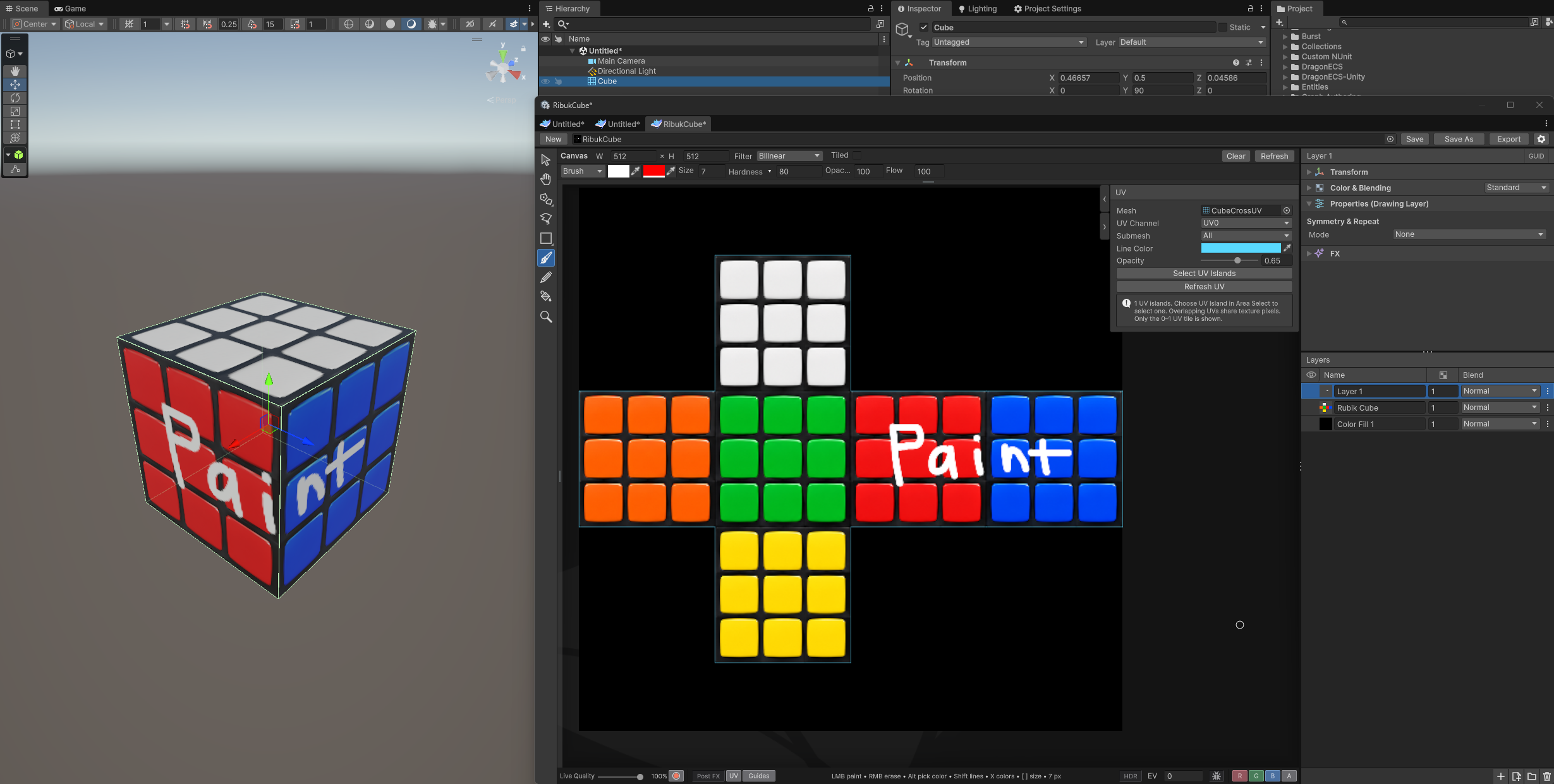
Выдели UV-острова меша и попроси агента создать текстуру внутри них — например, цветные плитки кубика Рубика. Агент нарисует их на рисовальном слое прямо в развёртке. Белую надпись можно добавить поверх кистью на отдельном слое, а Live Update покажет результат на кубе в Scene view.
Подключить агента
Передай агенту инструкцию из репозитория. Она объясняет, как работать со WhimTex в твоём Unity-проекте. Чтобы агент увидел открытый документ, пакет WhimTex должен быть установлен в проекте, а агент — подключён к Unity через Live editing API.
Команды и настройка интеграции вынесены в отдельный справочник API с примерами. Для обычного редактирования они не нужны.