
Превью и навигация
Превью помогает рассмотреть детали, проверить швы и посмотреть отдельные каналы изображения. Изменение вида не меняет размер документа.
Внизу превью собраны настройки качества, обновления текстуры на модели, постобработки, UV-развёртки, направляющих и просмотра каналов. Там же находятся HDR — режим ввода цвета — и подсказки активного инструмента.
UV-развёртка меша
Включи UV в футере и назначь Mesh, чтобы увидеть контуры UV-островов поверх изображения. В панели UV можно выбрать канал, Submesh, цвет и прозрачность линий. Контуры следуют за масштабом, перемещением и поворотом вида и не попадают в экспорт. Чтобы рисовать по конкретной части модели, используй выделение UV-островов.
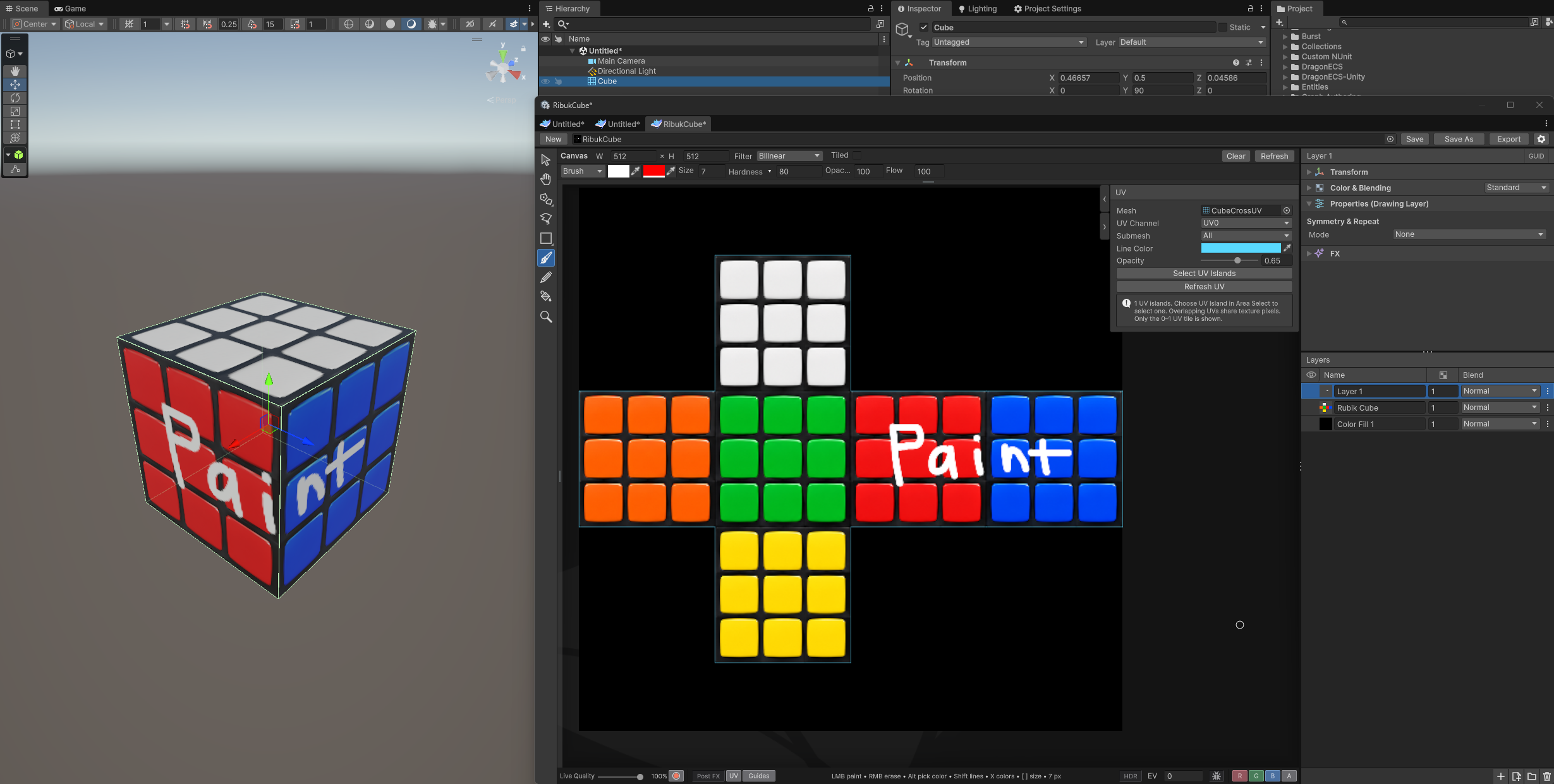
Контуры UV помогают размещать детали на нужных гранях. С включённым Live Update правки кистью видны на модели в Scene view прямо во время рисования.
Фильтрация изображения
Canvas → Filter выбирает фильтрацию итогового изображения: Point сохраняет чёткие пиксели, Bilinear сглаживает переходы, а Trilinear дополнительно смешивает mip-уровни, если они есть. Генерацию mipmap эта настройка не включает. Выбор сохраняется с документом и действует на его текстуру, Live Update и экспорт в Assets проекта. Сами файлы PNG/JPEG/EXR не хранят режим фильтрации для других приложений. Карандаш всегда показывает превью через Point и с полным качеством, не меняя эту настройку.
Перемещаться по изображению
- Зажми колёсико мыши и тяни для перемещения вида.
- Зажми
Shiftи тяни с нажатым колёсиком для вращения вида при любом инструменте. Работает лёгкое примагничивание к углам, кратным 90°, и положениям, в которых направляющая становится горизонтальной или вертикальной на экране. Выбирается ближайший угол;Ctrlотключает примагничивание. Скрытые направляющие и выключенный Snap to Guides не добавляют магнитных углов. Что это за линии, описано в разделе Направляющие. - Прокручивай колёсико для масштаба вокруг курсора при любом инструменте.
- С Zoom (
Z) клик приближает,Alt-клик отдаляет, а протянутый прямоугольник показывает выбранную область крупнее. - Fit показывает холст целиком и без поворота; 100% удобен для проверки пиксельных деталей.
- Введи точный процент масштаба в Zoom % и нажми Enter или выйди из поля. Точка в центре превью и поворот сохранятся.
- Введи точный угол в Zoom → Angle ° и нажми Enter или выйди из поля: значение применится без примагничивания. 0° сбрасывает только поворот, сохраняя масштаб и положение.
Вращение вида не поворачивает слои и не влияет на сохранение и экспорт.
Кнопка-переключатель Tiled находится в футере превью, рядом с UV и Guides. Включи её, чтобы видеть повторяющиеся копии изображения и рисовать через его края: кисть, ластик, заливка и выделение переносят мазок на противоположный край холста. Сохраняемое изображение и трансформы слоёв при этом не меняются. Подробнее — бесшовное рисование.
Направляющие
Вытяни линию из узкой полоски слева от превью для вертикальной направляющей или из верхней полоски для горизонтальной. Новая линия параллельна полоске даже при повёрнутом холсте; затем она перемещается, масштабируется и вращается вместе с холстом.
Горизонтальные и вертикальные относительно превью линии по умолчанию ярко-голубые, наклонные — приглушённые серо-голубые. При вращении вида цвета меняются, но правила привязки остаются прежними. В User Settings → Guides & Snapping доступны Aligned Guides (параллельные виду), Angled Guides (наклонные) и Active Guide (под курсором, выбранная или перетаскиваемая). Перед удалением линия подсвечивается красным.
Snap Radius (px) задаёт расстояние притяжения к линиям, пересечениям, краям холста и опорным точкам пивота: 1–64 пикселя интерфейса, по умолчанию 8, независимо от масштаба. На привязку углов этот параметр не влияет. Настройки общие для окон и сохраняются между запусками; Reset Guides & Snapping возвращает исходные значения.
Тяни существующую линию, чтобы передвинуть её. Отпусти на любой из полосок или за пределами превью, чтобы удалить; Esc отменяет перетаскивание.
Вытаскивать новые направляющие из краевых полосок можно любым инструментом. Захватывать уже созданные линии для перемещения или удаления перетаскиванием можно только с Zoom, Transform или Layer Select. Кисть, карандаш, заливка и инструменты выделения области игнорируют существующие направляющие, но линии остаются видимыми.
Клик выделяет направляющую: стрелки сдвигают её, Shift увеличивает шаг в десять раз, Delete удаляет. Клик в другом месте или Esc снимает выделение. Двойной клик открывает точные Position (px) и Angle (°). Угол считается относительно холста: 0° — горизонталь, 90° — вертикаль. Для этих двух углов Position — расстояние от верхнего или левого края; для остальных — расстояние по перпендикуляру от верхнего левого угла, со знаком.
ПКМ по направляющей открывает Edit, Duplicate и Delete. ПКМ по любой краевой полоске открывает общие настройки:
- Show Guides — показать или скрыть линии. Кнопка Guides рядом с UV в футере превью делает то же самое. Скрытые направляющие не притягивают инструменты; создание новой снова показывает их.
- Lock Guides — защитить существующие линии от изменений. Создавать новые и привязывать инструменты к заблокированным по-прежнему можно.
- Snap to Guides — включить привязку;
Ctrlвременно отключает её. СCtrlZoom и Transform также работают поверх существующей линии, не захватывая её. - Undo Guide Change / Redo Guide Change — отменить или повторить изменение направляющих, не затрагивая рисунок.
- Clear Guides — удалить все направляющие.
При перемещении и изменении размера слоя его края привязываются к параллельным направляющим. При перемещении также притягиваются центральные линии. Это работает и для области Transform 2D у Shader FX. Непараллельные направляющие края игнорируют; при вращении трансформ может выровняться параллельно или перпендикулярно линии. Shift сохраняет обычные ограничения вращения и изменения размера.
Ближайшие пересечения направляющих приоритетнее отдельных линий, с тем же радиусом привязки независимо от зума. Они притягивают центр кисти и карандаша, точки выделения и фигур, пивот, а также центр, углы и середины сторон трансформа. Если движение ограничено, притягивают только пересечения на разрешённой траектории. Ctrl отключает привязку.
Пивот и вершины прямолинейного лассо также привязываются к отдельным линиям под любым углом. Прямоугольное выделение притягивается к отдельным линиям только параллельно осям холста, а к пересечениям — при любом наклоне направляющих.
Кисть и карандаш также притягивают центр мазка к линиям любого наклона и пересечениям, в том числе при стирании. Контур курсора показывает место рисования с учётом привязки. Если начать мазок с привязкой к направляющей, Shift удерживает его на этой линии при любом расстоянии указателя от неё. Отпусти Shift для обычного примагничивания вблизи линий; зажми снова в рамках того же мазка, чтобы вернуться к исходной направляющей. На пересечении выбирается линия, ближайшая к указателю в начале мазка. Если начать вдали от направляющих, Shift сохраняет обычное горизонтальное или вертикальное направление на экране. Ctrl отключает примагничивание и удержание на направляющей. Карандаш сохраняет пиксельную сетку; Scatter кисти применяется после привязки траектории мазка.
При перетаскивании направляющая притягивается к параллельным краям и центру холста, параллельным краям и центральным линиям выбранного слоя, но не к другим направляющим. Также она притягивается к пересечениям, если через них не проходит направляющая, параллельная перетаскиваемой. Ctrl позволяет разместить её свободно.
Направляющие не попадают в экспорт и теряются при смене документа.
Подобрать качество для удобного рисования
По умолчанию Live Quality равен 100%. Выбранное вручную значение запоминается. Уменьши его внизу превью, если большой холст медленно реагирует на рисование. Сохранение и экспорт всё равно используют полное разрешение.
Видеть мазки на модели
- Сохрани документ и назначь его текстуру материалу модели.
- Включи Live Update (кнопку с кружком) внизу превью, рядом с Post FX.
- Рисуй или меняй слои: объекты с этой текстурой обновляются в Scene View.
Белая надпись проходит через две грани на текстуре; Live Update позволяет прямо во время рисования проверить, как она огибает куб.
Материал сохраняет ссылку на текстуру при переключении Live Update и закрытии WhimTex.
Выключение режима или закрытие без сохранения возвращает последнее сохранённое изображение.
Нажми Save или Ctrl+S, чтобы сохранить правки; Save As создаёт другой ассет
и не переназначает текстуру существующим материалам.
Live Update показывает композицию без EV, масок отображения каналов, Debug и Post FX превью. Во время правок используется качество превью, после остановки результат уточняется. При изменении размеров холста live-изображение вписывается в сохранённый размер текстуры до следующего Save. При открытии окна режим выключен; смена документа или перезагрузка скриптов также его выключает.
Использовать композитор внутри другого документа
Назначь выходную текстуру сохранённого документа в File-слой другого документа. После сохранения исходника принимающее окно обновится автоматически. Чтобы видеть правки во время редактирования, включи Live Update в окне исходника. В принимающем окне включать Live Update только для просмотра не нужно. Выключение Live Update возвращает сохранённую картинку и в принимающем окне.
Для цепочки документов включи Live Update в каждом промежуточном окне, которое должно передавать свой обновлённый результат дальше. Save As создаёт новый ассет; существующие File-слои продолжают ссылаться на исходный. Автообновление по циклическим ссылкам, например когда A использует B, а B использует A, отключено для защиты от бесконечных обновлений.
Проверить яркость и каналы
EV меняет экспозицию просмотра, а не само изображение. Для обычного вида оставь 0. Если белый кажется серым или цвета пересвечены, сначала проверь это поле.
R / G / B / A позволяют отдельно посмотреть цветовые каналы или прозрачность. Режимы отображения описаны в разделе цвет и каналы.
Кнопки каналов влияют и на новые мазки: отключённые цветовые каналы получают ноль, а выключенный A не даёт кисти, карандашу и заливке оставить след. Для обычного рисования включи все четыре канала.
Фон и проблемные пиксели
Цвета и размер шахматки прозрачности меняются в меню вкладки окна ⋮ → User Settings….
Кнопка с жучком подсвечивает пиксели с некорректными значениями цвета. Она пригодится, если эффект выглядит сломанным; цвет подсветки тоже меняется в User Settings. Подсветка не попадает в сохранённое изображение.
Масштаб, EV и Post FX меняют только просмотр. Tiled показывает копии холста, но влияет и на рисование: мазки переносятся через края.